
Inat Box Sunucu İle Bağlantı Kurulamadı Hatası ve Açılmama Sorunu Çözümü
Canlı yayın ve içerik izleme uygulamalarında en sık karşılaşılan can sıkıcı durumlardan biri, aniden ortaya çıkan “Sunucu ile bağlantı kurulamadı” uyarısı veya uygulamanın açılışta kapanmasıdır (Açılmıyor sorunu). Yüzeysel tavsiyeler sunan genel blogların aksine, bu kapsamlı sorun giderme rehberinde; internet servis sağlayıcılarının (ISS) DNS engellemelerinden eski APK sürümlerine, VPN çakışmalarından önbellek bozulmalarına kadar tüm temel nedenleri derinlemesine ele alıyoruz.
Android telefon, PC veya Smart TV cihazlarınızda Inat Box uygulamasını sorunsuz bir şekilde çalıştırmak için aşağıdaki adım adım çözümleri uygulayabilirsiniz.
“Sunucu İle Bağlantı Kurulamadı” Hatası Neden Kaynaklanır?
Çözüm adımlarına geçmeden önce bu hatanın arkasındaki teknik nedenleri anlamak önemlidir. Uygulama, canlı yayınları ve içerik dizinlerini çekmek için harici medya sunucularına ve dinamik alan adı bağlantılarına dayanır. Bu sunucular adres değiştirdiğinde veya ağ rotanız engellendiğinde bağlantı kopyalanamaz.
Başlıca nedenler şunlardır:
- ISS DNS Engellemeleri: Türkiye’deki İnternet Servis Sağlayıcıları, aktif yayın sunucu IP adreslerini zaman zaman DNS seviyesinde kısıtlayabilir.
- Eski APK Sürümü: Güncellenmemiş eski uygulama sürümleri, artık aktif olmayan sunucu adreslerine bağlanmaya çalışır.
- VPN ve Proxy Çakışmaları: Arka planda çalışan VPN uygulamaları yerel IP yönlendirmenizi değiştirerek uygulamanın doğru sunucuya ulaşmasını engelleyebilir.
- Bozulmuş Önbellek Verileri: Zamanla cihazda biriken geçici yapılandırma dosyaları, sunucu doğrulama anahtarlarını bozabilir.
Sunucu Bağlantısı ve Açılmama Sorununu Çözmek İçin Adım Adım Yöntemler
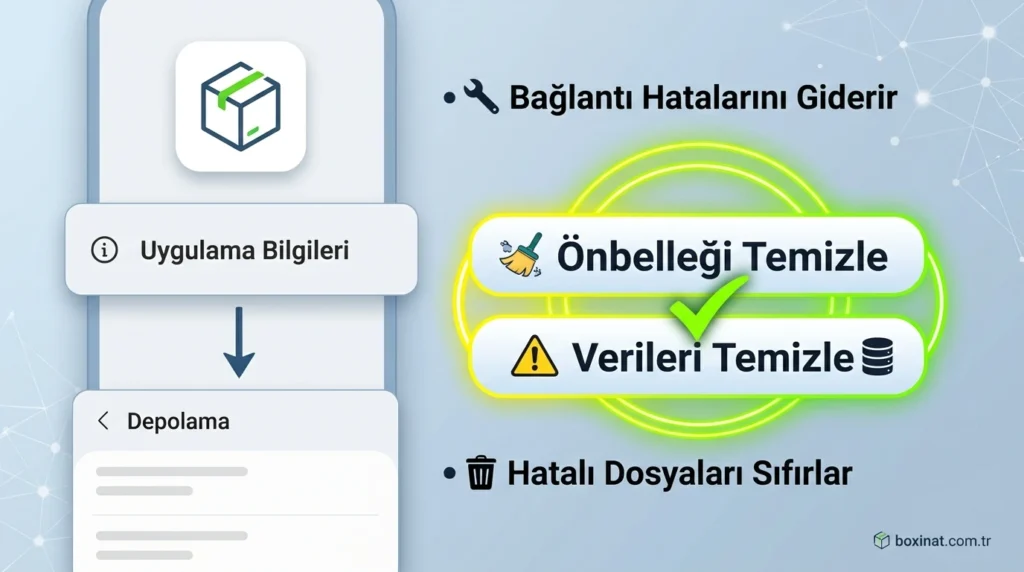
Yöntem 1: Önbelleği ve Uygulama Verilerini Tamamen Temizleyin
Geçici dosyalar sunucu bağlantısını engelliyorsa, basit bir önbellek temizliği yeterli olmayabilir; tam bir sıfırlama gereklidir.
- Cihazınızın Ayarlar > Uygulamalar (veya Uygulama Yöneticisi) bölümüne gidin.
- Listeden Inat Box uygulamasını bulun ve seçin.
- Depolama sekmesine tıklayın ve önce Önbelleği Temizle butonuna basın.
- Sorun devam ederse Verileri Temizle seçeneğini kullanın (Bu işlem hatalı yapılandırma parametrelerini sıfırlar).
- Uygulamayı yeniden başlatarak bağlantıyı test edin.
Yöntem 2: DNS Ayarlarını Değiştirerek ISS Kısıtlamalarını Aşın
Birçok bağlantı kopukluğu, varsayılan operatörünüzün yayın portlarını engellemesinden kaynaklanır. Güvenilir genel DNS sunucularına geçmek bu sorunu anında çözer.
- Android Cihazlar İçin: Ayarlar > Ağ ve İnternet > Özel DNS bölümüne gidin. Özel DNS sağlayıcı ana bilgisayar adı seçeneğini işaretleyip
1.1.1.1-cloudflare-dns.comadresini girin (veya Google DNS için8.8.8.8yazın). - Smart TV / Android TV İçin: TV ağ ayarlarına gidin, bağlantı türünü DHCP yerine Statik IP yapın ve Birincil DNS olarak
8.8.8.8, İkincil DNS olarak8.8.4.4değerlerini girin.
Yöntem 3: VPN ve Proxy Çakışmalarını Giderin
Gizlilik veya farklı amaçlarla kullanılan VPN uygulamaları, coğrafi yönlendirmenizi değiştirerek yerel yayın sunucularına erişimi kilitleyebilir.
- Kural: Eğer arka planda çalışan bir VPN veya proxy varsa, bunu tamamen kapatın ve uygulamayı yeniden başlatın. Aksi durumda, eğer kendi yerel internet ağınız yayın yolunu tamamen engelliyorsa, hızlı ve stabil bir VPN açmak bazen erişimi sağlayabilir. Hangi durumun bağlantıyı düzelttiğini anlamak için her iki seçeneği de test edin.
Yöntem 4: Temiz Kurulum Yapın (En Kesin Çözüm)
Uygulamanız hala açılmıyorsa veya sunucu hatası veriyorsa, cihazınızdaki APK sürümü muhtemelen eski bir sunucu kümesine bağlı kalmıştır.
- Cihazınızda yüklü olan Inat Box uygulamasını tamamen kaldırın.
- Tamamen güncellenmiş ve yamalanmış en son APK dosyasını doğrudan resmi Ana Sayfa adresimizden indirin.
- “Bilinmeyen Kaynaklardan Yükleme” iznini onaylayarak temiz bir kurulum gerçekleştirin. (Windows bilgisayarlarında emülatör üzerinden izleyen kullanıcılarımız için hazırladığımız özel Inat Box PC rehberine göz atabilirsiniz.)
Cihaza ve Yayına Özel Ayrıntılı Çözümler
- Siyah Ekran / Uygulamanın Aniden Kapanması:
- Bu durum genellikle Android’in agresif pil tasarruf modlarının arka plan veri akışını kesmesinden kaynaklanır. Pil Ayarları bölümünden Inat Box için kısıtlamaları kaldırın ve Kısıtlamasız olarak ayarlayın.
- Canlı Maç Yayınlarında Donma ve Kasma:
- Önemli futbol maçları sırasında yaşanan yoğun trafik, ana yayın sunucularına aşırı yük bindirebilir. Oynatıcı menüsünden manuel olarak Sunucu 1 yerine Sunucu 2 veya Sunucu 3 seçeneklerine geçiş yapın. Çözünürlüğü 1080p yerine 720p seviyesine çekmek de takılmaları önleyecektir.
- iOS / Apple Cihaz Sınırlamaları:
- iOS işletim sistemi APK dosyalarını doğrudan çalıştırmadığı için iPhone’larda yaşanan açılmama sorunları genellikle web profillerinden kaynaklanır. Güvenli alternatifler için Inat Box iOS sayfamızı inceleyebilirsiniz.
Sıkça Sorulan Sorular – SSS

Sonuç
Sunucu bağlantı hataları veya uygulamanın açılmaması gibi durumlar can sıkıcı olsa da, doğru teknik adımlarla kolayca çözülebilir. Bozulmuş önbellek dosyalarını temizleyerek, kısıtlayıcı ISS DNS ayarlarını değiştirerek, VPN çakışmalarını önleyerek ve uygulamanızı her zaman güncel tutarak kesintisiz bir yayın deneyimi yaşayabilirsiniz.
Bağlantı kopuklukları yaşamamak ve güncel sürümleri kaçırmamak için rehberimizi yer imlerinize ekleyebilir, en son dosyaları her zaman Ana Sayfa üzerinden güvenle indirebilirsiniz!